
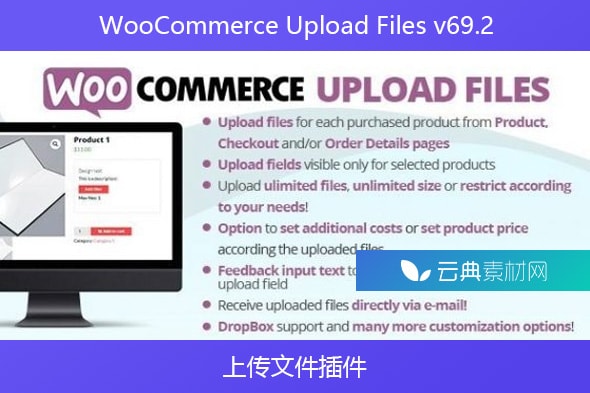
从产品、购物车、结账、感谢和/或订单详细信息页面上传任意大小的文件!预览图像,添加额外的成本、费用和更多选项!
它是如何工作的?
客户将能够在Product页面、Order Detail页面和/或结账过程中根据购买的项目上传一个或多个文件……所有操作都使用可视化进度条完成!所有上传都将绑定到订单,也可以选择特定产品
商店管理员将直接在后端订单详细信息页面上找到这些上传,或者作为可选功能,可以将其发送到商店管理员电子邮件地址。
注:该插件仅支持本地WooCommerce产品类型(简单和可变),不支持第三方插件实现的自定义产品类型。
如何配置
这很简单!要配置新的上载字段,请转到上载文件配置器菜单,然后添加一个新上载字段。
创建后,管理员只需配置字段必须显示在哪个页面上(Product、Cart、Checkout、Order details),并根据筛选条件配置其“可见性”(针对特定产品、类别或每个项目启用/禁用)。
这将为所选页面中显示的每个匹配产品创建一个上载字段(也可以根据产品页面中的某些限制为每个单一变体创建上载字段)!
此外,为了进行更深入的定制,还可以指定其他一些选项,如:
字段标题
HTML/CSS描述
上传完成后显示的HTML/CSS文本(也可以使用一些特殊的短代码显示带有图像/音频预览的文件列表)
最大可上传文件大小
最大和最小图像宽度、高度和DPI(仅当上载的文件为jpg/png时有效。DPI数据从图像EXIF读取。如果没有有效的EXIF数据,则不允许上载)
允许的文件类型
电子邮件通知
允许每个字段上载多个文件
……还有更多!
安全链接
您可以选择启用该选项以使用安全链接。这样,文件链接将被屏蔽,访问权限将仅授予商店管理员和拥有该文件的客户。然而,请注意,在云存储服务的情况下,任何人都可以访问文件的直接链接。在客人结账的情况下,任何人都可以访问该文件,即使使用屏蔽的URL。
DROPBOX支持和AMAZON S3
WCUF现在允许您在DropBox或Amazon S3帐户上保存上传的文件!
一旦启用插件选项菜单上的特殊选项,无论何时在结账时下单(或当客户在订单页面上保存上传),所有临时上传的文件都将从服务器移动到DropBox/S3帐户!
该插件将在您的DropBox帐户中的Applications->WooCommerce Upload Files->site_name->{order_id}下创建一个文件夹,用于保存文件。如果上传被绑定到product,您将发现一个额外的子目录product_id-variation_id。
如果DropBox出现连接错误,请不要担心!文件通常保存在本地服务器上,您通常可以通过订单详细信息页面管理它们!您将收到一封报告错误详细信息的通知电子邮件。
注意:请记住,临时文件仍保存在本地服务器上,一旦移动到DropBox,它们将被删除。确保max_execution_time(脚本最大执行时间)PHP设置配置正确,否则在处理大文件时,文件从本地服务器移动到DropBox的过程可能会失败。
上传无限数量的文件,无文件大小限制
WooCommerce上传文件允许您上传无限数量的文件,而无需任何文件大小限制。由于其创新的区块上传技术,它可以无限制地上传任何文件。
电子邮件通知和附件
作为店铺管理员,您想在用户上传文件时收到通知吗?您想直接通过电子邮件接收下载链接吗?现在你可以了!
对于每个上传字段,您现在可以启用“电子邮件通知”选项。
如果您愿意,还可以通过“附加上载文件”选项直接在收件箱中接收上载的文件。此外,您还可以指定多个收件人的电子邮件地址!
注意:某些服务器有限制,阻止wp_email()发送大于5MB的附件。如果您遇到此类问题,只需安装任何SMTP电子邮件插件即可。这种插件允许您使用任何外部电子邮件服务(如Gmail、Outlook或任何SMTP服务器)发送电子邮件。
上传前裁剪图像
WCUF插件嵌入了一个裁剪图像编辑器,允许客户在上传图像之前裁剪图像。
要启用嵌入式编辑器,商店管理员只需启用上载字段配置工具中图像媒体文件部分的选项,并设置裁剪图像宽度和裁剪图像高度值。这些值是裁剪过程后图像的大小。
关于旋转和最大dpi的注释:旋转过程在服务器端执行。如果是大的


评论(0)